
Script
Git 기본세팅 본문
1.Github 가입하기
- github.com에 접속해서 가입을 진행해주도록 하자.
- username: github에서 사용할 id라고 생각하면 된다.
- username이 무엇인지 꼭 기억하도록 하자. 나중에 바꿔줄 수는 있지만 상당히 번거로우므로 신중히 결정해야 한다.
2.Git 설치하기
Git
git-scm.com
위 사이트에 들어가 GIt을 설치한다.
3.Sourcetree 설치
https://product-downloads.atlassian.com/software/sourcetree/windows/ga/SourceTreeSetup-3.4.3.exe
- Sourcetree 설치 링크이다.
- 처음에 나오는 옵션은 건너뛰기 해주도록 한다.
- Mecurial 체크해제 후 다음 클릭
- Author name 에 github username 을 , author email address 에 github 계정 이메일 주소를 입력하고 다음 버튼 클릭
- SSH 불러오냐는 메세지가 뜨면 아니오 선택
4.Sourcetree 설정하기
- sourcetree에서 Github을 사용하기 위해 일종의 비밀번호(token)를 발급받아 사용할 것이다.
- https://github.com/settings/tokens
GitHub: Where the world builds software
GitHub is where over 83 million developers shape the future of software, together. Contribute to the open source community, manage your Git repositories, review code like a pro, track bugs and feat...
github.com
접속하여 Generate new token 클릭
- github 비밀번호 입력 후 Confirm password 클릭
- note에 soucetree라고 적고 체크박스 선택 (어떤 기능을 사용할지 정하는 것) 후 Generate token 클릭
- 체크해야할 항목 : repo , workflow, admin:org, admin:public_key, gist, user, delete_repo
- note: 해당 token의 이름이다. 만약 기존에 있는 이름과 겹친다면 다른 이름으로 적어주자.
- 생성이 되면 token 값을 복사하여 사용하도록 하자. token은 한번 확인하면 절대로 다시 볼수 없다.
- 하지만 무제한으로 재발급이 가능하므로 어딘가에 써놓을 필요는 없다. 그때그떄 재발급 받아 사용하자.
- tools - option에 들어가 한국어로 설정하고 재실행하면 언어변경이 완료된다.
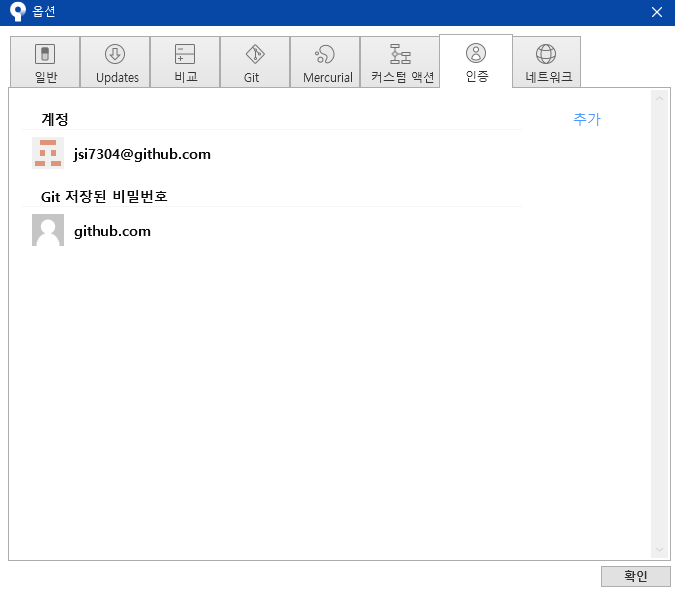
- github 계정을 연동하기 위해 도구-옵션-인증에 들어가 추가 클릭
- 아래와 같이 선택 후 비밀번호 새로고침 클릭. (사용자명에는 github username 입력!)

- 아래와 같은 창이 뜨면 아까 받은 암호에 token 값을 입력해주도록 한다.

- 다음과 같이 내 username이 보인다면 잘 설정된 것이다.
'Git' 카테고리의 다른 글
| repo (0) | 2022.07.10 |
|---|---|
| 버전관리와 Commit (0) | 2022.07.10 |
| Git과 Github (0) | 2022.07.10 |
'Git' Related Articles
more


Comments