
Script
버전관리와 Commit 본문
1. Git으로 버전관리 하는법
Git은 버전관리 도구라고 했다.
버전관리란 누가, 언제, 현재 프로젝트의 내용이 어떤지 정보를 남기는 것이다.
버전 1과 2과 다른지 어떻게 알 수 있을지 생각해보자.
아래와 같이 하나하나 다 따로 만들어 주어야 할까?

GIt에서는 위처럼 번거로울 필요없이 중간 중간 Git을 사용해 현재 프로젝트의 상태만 저장해주면 된다.

2. commit이란?
Git 에서는 '누가, 언제, 현재 프로젝트의 상태가 어떤지(현재 파일 내용들)'
세 가지 정보를 포함해 작업내역을 관리한다.
이렇게 현재 프로젝트 상태를 저장한 것을 commit (커밋)이라고 표현한다.
이렇게 커밋을 하게되면 git이 이전 커밋과 현재 커밋을 비교하여 자동으로 어떤 부분이 바뀌었는지 알려준다.
따라서 누가 언제 어느부분을 수정했는지 확인할 수 있다.
3. 버전관리와 commit 실습해보기
실습하기에 앞서, 프로그래밍을 할때 파일과 폴더명은 영어로 해주도록 하자.
특수문자(띄어쓰기)도 없어야 한다.
단어를 연결해 줄때는 - 나 _ 를 사용하도록 한다.
또한 내용을 제대로 나타내주도록 이름을 지어주어야 한다.
(1) git 초기화
- 실습을 위해 kimchi-recipe 라는 폴더를 만들어준다.
- git을 사용하기 위해 soucetree를 사용하여 이 폴더를 연결시켜주도록 한다.
- sourcetree를 켜고 Create 클릭
- 아래와 같이 창이 뜨면 탐색을 누르고 선택할 폴더를 찾아 폴더 선택 클릭 (kimchi-recipe)
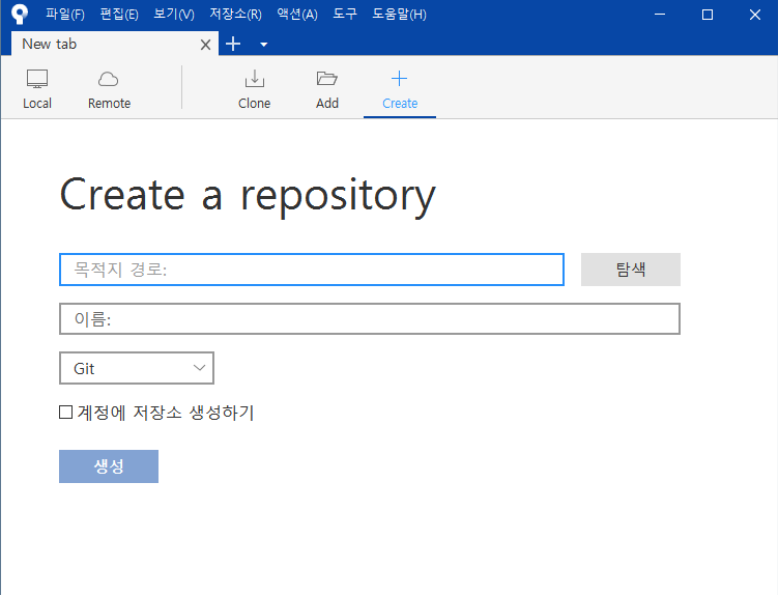
- 생성을 누르고 팝업이 뜨면 예를 눌러주도록 하자. 팝업에 뜨는 오류 메세지는 이미 생성된 파일을 git 폴더로 만들건지 묻는 것이다.
- 이처럼 프로젝트를 git 프로젝트로 설정하는 것을 git 초기화라고 부른다.
- 다시 kimchi-recipe 폴더에 들어가서 숨김파일 보기 설정 후 확인해보면 .git 폴더가 생성되어 있을 것이다.
(2) git 프로젝트 없애는 방법

다음과 같이 new tab을 누른 후
프로젝트를 우클릭해 삭제를 누른다.
북마크를 제거할지 디스크에 있는 저장소를 삭제할지 묻는 안내창이 나올텐데,
sourcetree에서만 안보이게 하려면 북마크 제거
내 컴퓨터에서 폴더 자체를 삭제하고 싶다면 디스크 저장소 삭제를 선택하면 된다.
git 설정이 잘못되서 git 설정만 다시 하고 싶은것이라면
폴더안의 .git 폴더를 삭제해주면 된다.
그 후 다시 git 초기화를 하도록 하자.
(3) commit 하기
kimchi-recipe 폴더 안에 jeon.txt 파일을 만들어주자.
소스트리를 가보면 아래처럼 현재 프로젝트의 상태가 보일 것이다. 파일 옆 + 버튼을 누른다.
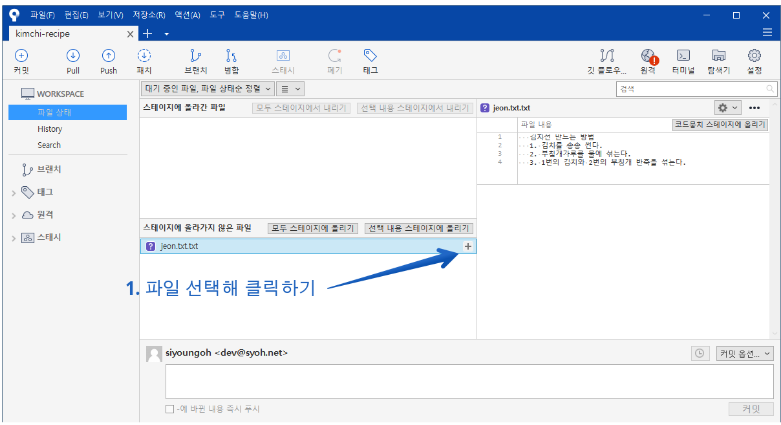
+를 누르면 파일이 위로 올라간다. 아래에 커밋 메시지를 적어주고 커밋을 클릭한다.
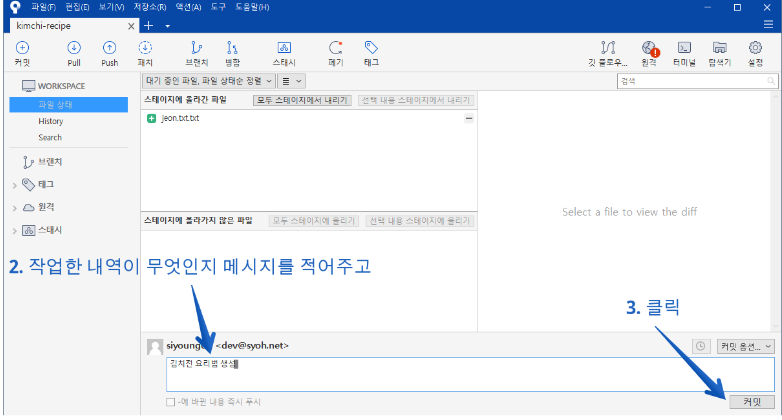
커밋할 내용이 없음이라는 창이 나오면 커밋에 성공한 것이다.
(4) 파일 수정 후 commit
jeon.txt 파일을 수정해보자.
소스트리에서 탐색기를 누르면 해당 폴더로 바로 넘어갈 수 있다.
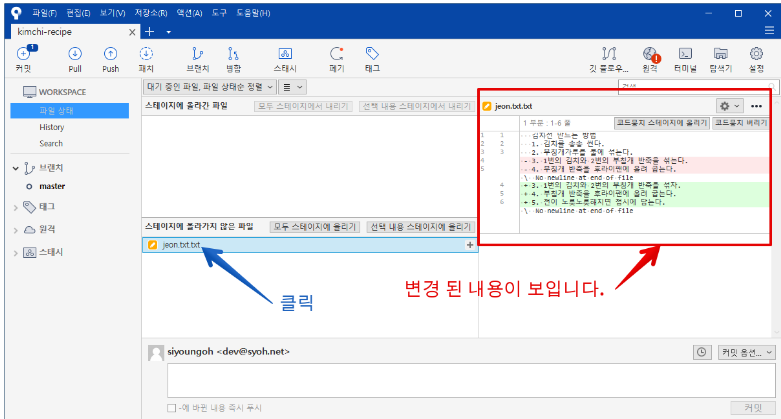
빨간색은 이전 커밋과 비교했을때 삭제된 내용,
초록색은 이전 커밋과 비교했을때 추가된 내용이다.
수정된 파일을 커밋할때에는
커밋할때 무엇이 변경되었는지 메시지를 작성해 주어야 한다.
ex) 김치전 굽는 방법 추가
(5) 여러 파일 수정 후 commit
jeon.txt 파일 수정후에 폴더 안에 추가적으로 txt 파일을 몇개 더 생성해보자.
sourcetree를 켜보면 자동적으로 추가/변경 사항이 있는 파일들이 추가되어 있을 것이다.
파일 모두를 +로 올려준 뒤 무슨 작업을 했는지에 대해 메시지 입력후 커밋.
(6) 파일 중 하나만 수정 후 commit
폴더 안의 파일 중 하나만 수정후에 소스트리를 들어가보자.
수정사항이 없는 나머지 파일들을 제외한, 수정된 파일만 존재하는 것을 볼 수 있을 것이다.
(7) 수정된 파일 중에 일부만 commit - add (staging)
비슷한 예시로, 수정사항이 있는 파일이 여러개라 소스트리에 여러개의 파일이 보이더라도
그중 하나만을 선택해 커밋할 수 있다.
이렇게 commit 하기 위한 파일만을 선택하는 것을 add(staging) 이라고 한다.
add를 사용하면, 여러 파일을 수정했어도 '기능 A수정' 에 관련된 파일만 골라서 commit 할 수 있다.
(8) 지금까지 한 commit 내역 보기- commit history

history에 들어가면 여태까지 commit 했던 것들을 한 눈에 볼 수 있다.
이것을 commit history라고 한다.
설명에는 내가 입력한 커밋 메시지가 들어간다.
커밋이라고 적힌 부분 아래에는 commit 아이디라고 하는 것이 들어간다.
commit을 구분하기 위해 git이 붙여주는 아이디라고 생각하면 된다.
commit id는 나중에 커밋을 관리하고 되돌릴 때 중요하게 사용한다.
'Git' 카테고리의 다른 글
| repo (0) | 2022.07.10 |
|---|---|
| Git과 Github (0) | 2022.07.10 |
| Git 기본세팅 (0) | 2022.07.10 |


